für mein erstes AMV versuche ich gerade eine MKV-Datei für Vegas Pro 23 vorzubereiten bzw. in ein Format zu bringen, womit man editieren kann. Ich bin dabei dem Guide: Grundlagen der Videotechnik gefolgt.
Im Guide wird für Vegas Pro der Codec „UtVideo YUV420 BT.709 VCM“ und .mov als File-Format empfohlen. Das habe ich auch entsprechend mit VirtualDub2 (Version 2.5.1.1095) durchgeführt, aber Vegas Pro gibt mir dann nur eine leere Audio-Spur mit 15 Stunden Länge!? aus. Mit dem VLC-Player wird der Clip aber ganz normal mit Bild + Ton und der gewünschten Länge ausgegeben.
Daraufhin habe ich recherchiert und viele empfehlen andere Container zu nutzen, da .mov-Files wohl problematisch beim Import in Vegas sind/sein können. Ich habe dann andere File-Fomate ausprobiert (Codec aber behalten, da UtVideo auch allgemein sehr empfohlen wird), habe aber bspw. bei .avi das Problem das ich keine Tonspur erhalte (VLC gibt mir aber hier auch Ton und Bild wieder).
Ich habe hier eine Auflistung aller Kombinationen aus VirtualDub2 mit verwendeten Codec/File-Format und deren Resultate gemacht.
Codec: Ut Video YUV420 BT. 709 VCM File-Format: Quick Time / MOV Ergebnis: In Vegas Pro leere Tonspur mit 15 Stunden Länge. Ton und Bild in VLC enthalten und in gewünschter Länge.
Codec: Ut Video YUV420 BT. 709 VCM File-Format: MOV +faststart Ergebnis: Fehlermeldung in Vegas Pro (In „Details“ ist nur der Pfad der Datei angegeben)
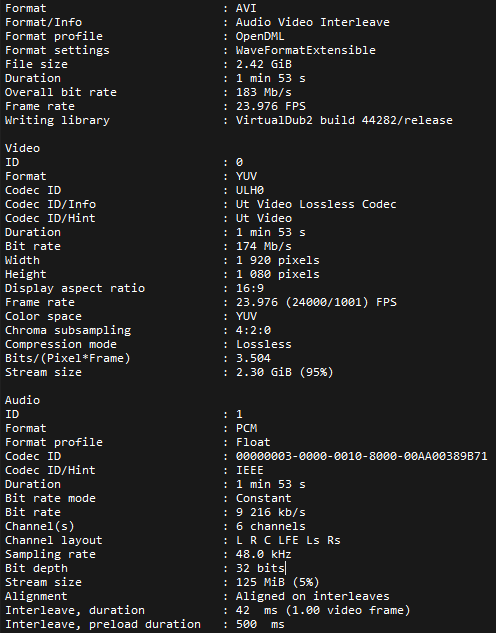
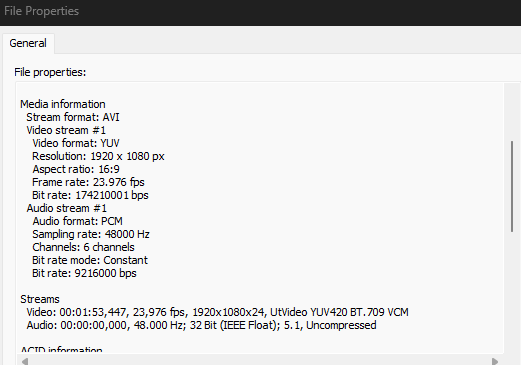
Codec: Ut Video YUV420 BT. 709 VCM File-Format: Audio-Video Interleave Ergebnis: Keine Ton-Spur in Vegas aber in VLC Ton+Bild vorhanden
Codec: Ut Video YUV420 BT. 709 VCM File-Format: AVI handled by FFMPEG Ergebnis: keine Ton-Spur in Vegas aber in VLC Ton+Bild vorhanden
Codec: Ut Video YUV420 BT. 709 VCM File-Format: MP4(MPEG-4 Part 14) Ergebnis: VirtualDub zeigt Fehlermeldung: „utvideo: codec not currently supported in container mp4“
Codec: Ut Video YUV420 BT. 709 VCM File-Format: MP4+faststart Ergebnis: VirtualDub zeigt Fehlermeldung: „utvideo: codec not currently supported in container mp4“
Wo genau mache ich den Fehler? Leider bin ich in dem Thema Codecs, File-Containers usw nicht so tief drinne und meine Recherchen ergaben auch nicht wirklich was, da die Meinungen stark auseinander gehen welcher Codec/File-Container am besten ist.
vorab würde ich empfehlen, bei UT Video und Vegas Pro als Zielsoftware den Container .avi zu nehmen. Die Empfehlung zu .mov hat der @JCD/@ceddic vermutlich wegen Davinci Resolve gebracht.
Wenn das nichts bringt würde ich aus der Ferne die folgenden nächsten Schritte empfehlen:
Schaue jetzt, ob du deine Ausgangs-Videodatei mit dem neu installierten Media Player Classic wiedergeben kannst. VLC hat interne Codec und nur weil VLC eine Videodatei wiedergeben kann heißt das nicht, dass dein PC diese auch versteht. Aber mit den oben erfolgten Schritten müsste das jetzt möglich sein. Wenn du dann eine MKV mit in VirtualDub2 in UT Video AVI umwandelst müsste dein System zumindest alle technischen Voraussetzung haben.
Und wenn es jetzt immer noch nicht geht, schreib nochmal.
Der Knackpunkt scheint mir eher zu sein, dass hier kein Wort zum Audiocodec verloren wird. Die Videospur scheint ja problemlos im AVI-Container zu funktionieren. (MOV ist tatsächlich primär die Davinci-Empfehlung)
Im Guide ist auch audrücklich geschrieben (man will und hat kein Audio):
Wählt noch im Menü Audio → No Audio aus, es sei denn ihr wollt mit der im Anime enthaltenen Tonspur arbeiten.
Wenn man nichts auswählt wird einfach die Audiospur der Quelle (in hiesigem Fall der MKV) kopiert, und was auch immer da drin ist (vermutlich AAC) mag Vegas nicht.
Also muss auch die Audiospur konvertiert werden: Menü Audio > Full Processing Mode
(Sicherheitshalber unter Menü Audio > Compression prüfen, dass „no compression (PCM)“ ausgewählt ist).
Du hast hier ne 5.1 Audioquelle (statt Stereo). Ich bin mir ziemlich sicher, dass du die so nicht benutzen willst. Ob sich Vegas (je nach Projekteinstellungen) daran verschluckt, kann ich nicht sagen. (Vielleicht funktioniert in Vegas Audioeinstellung den Master Bus Mode auf 5.1 Surround zu stellen, aber erwarte dafür keinen Support hier. Wie gesagt der meistverwendete Modus ist „no audio“.)
Guter Punkt mit dem 5.1, ist mir gar nicht aufgefallen.
Ich habe jetzt nochmal ein wenig rumexperimentiert und tatsächlich einen Weg gefunden die Ton-Spur in Vegas zu kriegen.
In VirtualDub habe ich folgende Einstellungen genutzt:
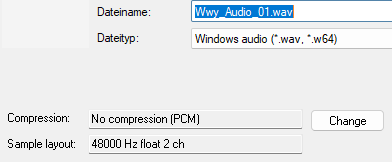
Unter „Audio“ > „Conversion“ > Bei „Channels“ auf „Stereo“ umgestellt (War vorher auf „No changes (6ch.)“ eingestellt)
„File“ > „Save Audio“ und dort sichergestellt, das .wav als Format eingestellt ist und bei Compression die Einstellung auf „No compression (PCM)“ gelassen.
Die Datei kann man dann in Vegas importieren. Ist vielleicht nicht der beste Weg aber erstmal besser als nichts.
Damit sollten sich dann alle Probleme erstmal gelöst haben. Falls ich noch andere Wege finde, würde ich sie hier einfach posten.
Vielen Dank für eure Hilfe! Hat mir sehr weitergeholfen und mein Wissen erweitert.





 Hat mir sehr weitergeholfen und mein Wissen erweitert.